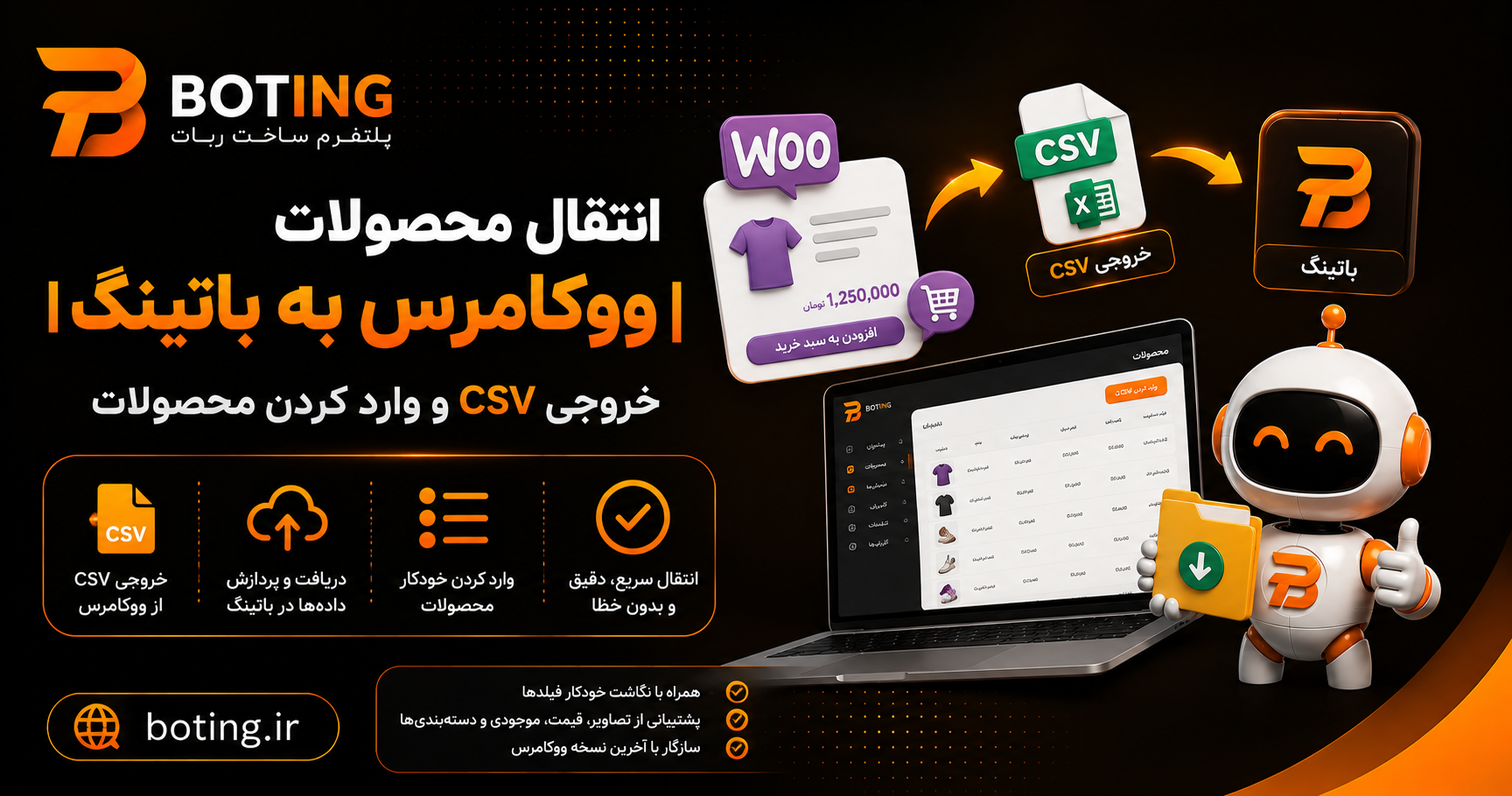
آموزش انتقال محصولات ووکامرس به باتینگ شاپ با فایل CSV
اگر قصد دارید محصولات فروشگاه ووکامرس خود را به باتینگ شاپ منتقل کنید، نیازی نیست محصولات را دوباره بهصورت دستی ایجاد کنید. باتینگ شاپ امکان انتقال محصولات ووکامرس با فایل CSV را فراهم کرده است تا بتوانید اطلاعات محصولات، قیمتها، موجودی، دستهبندیها، ویژگیها و حتی تصاویر را تنها در چند مرحله وارد فروشگاه جدید خود کنید.
در این آموزش، ابتدا نحوه خروجی گرفتن از محصولات ووکامرس را بررسی میکنیم و سپس مراحل وارد کردن فایل CSV در باتینگ شاپ را بهصورت کامل توضیح میدهیم.
چرا از فایل CSV برای انتقال محصولات ووکامرس استفاده کنیم؟
فایل CSV یکی از استانداردترین روشهای انتقال اطلاعات بین فروشگاههای اینترنتی است. ووکامرس نیز امکان دریافت اطلاعات محصولات را در این قالب فراهم کرده است.
استفاده از این روش مزایای زیادی دارد:
-
انتقال همزمان تعداد زیادی محصول
-
جلوگیری از ورود دستی اطلاعات
-
انتقال قیمتها و موجودی محصولات
-
انتقال دستهبندیها و ویژگیها
-
امکان انتقال تصاویر محصولات
-
کاهش احتمال بروز خطا هنگام مهاجرت فروشگاه
اگر فروشگاه شما صدها یا هزاران محصول دارد، استفاده از فایل CSV سریعترین و مطمئنترین روش برای انتقال اطلاعات خواهد بود.
بخش اول: آموزش خروجی گرفتن از محصولات ووکامرس (CSV)
برای وارد کردن محصولات در باتینگ شاپ، ابتدا باید فایل CSV محصولات را از ووکامرس دریافت کنید.
مرحله اول: ورود به بخش محصولات
وارد پیشخوان وردپرس شوید و از منوی سمت راست مسیر زیر را انتخاب کنید:
محصولات → همه محصولات
در این صفحه لیست تمامی محصولات فروشگاه نمایش داده میشود.
مرحله دوم: انتخاب گزینه Export
در بالای صفحه، دکمه برونبری (Export) قرار دارد.
با انتخاب این گزینه وارد صفحه تنظیمات خروجی محصولات خواهید شد.
مرحله سوم: تنظیمات فایل CSV
در صفحه Export چند گزینه در اختیار شما قرار میگیرد.
اگر قصد دارید همه محصولات را به باتینگ شاپ منتقل کنید، بهتر است تنظیمات پیشفرض را تغییر ندهید.
در این بخش میتوانید:
-
همه محصولات یا فقط محصولات خاص را انتخاب کنید.
-
خروجی را محدود به یک دستهبندی مشخص کنید.
-
نوع محصولات را مشخص کنید.
-
ستونهای موجود در فایل CSV را انتخاب کنید.
در اکثر موارد، خروجی کامل بهترین گزینه است؛ زیرا تمامی اطلاعات موردنیاز برای انتقال محصولات در فایل قرار میگیرد.
مرحله چهارم: تولید فایل CSV
پس از بررسی تنظیمات، روی دکمه Generate CSV کلیک کنید.
ووکامرس شروع به تولید فایل میکند.
زمان ایجاد فایل به تعداد محصولات فروشگاه بستگی دارد و ممکن است از چند ثانیه تا چند دقیقه طول بکشد.
در پایان، فایل CSV بهصورت خودکار دانلود خواهد شد.
فایل CSV ووکامرس شامل چه اطلاعاتی است؟
بسته به نوع محصولات، فایل خروجی میتواند اطلاعات زیر را شامل شود:
-
نام محصول
-
توضیحات کوتاه
-
توضیحات کامل
-
قیمت عادی
-
قیمت فروش ویژه
-
موجودی
-
وضعیت انبار
-
SKU
-
دستهبندیها
-
برچسبها
-
ویژگیها
-
وزن و ابعاد
-
لینک تصاویر محصولات
وجود لینک تصاویر باعث میشود باتینگ شاپ بتواند تصاویر محصولات را نیز بهصورت خودکار دریافت کند.
نکته: اگر بعد از خروجی گرفتن تغییری در محصولات ایجاد کردید، بهتر است دوباره فایل CSV جدید تهیه کنید تا اطلاعات وارد شده با فروشگاه ووکامرس یکسان باشد.
بخش دوم: آموزش وارد کردن محصولات ووکامرس در باتینگ شاپ
پس از دریافت فایل CSV، اکنون میتوانید محصولات را در باتینگ شاپ وارد کنید.
مرحله اول: ورود به پنل باتینگ شاپ
ابتدا وارد حساب کاربری خود در باتینگ شاپ شوید.
تمامی عملیات مدیریت محصولات از طریق پنل مدیریتی انجام میشود.
مرحله دوم: ورود به تب محصولات
از منوی پنل، وارد بخش محصولات شوید.
در این قسمت امکان مدیریت محصولات، ایجاد محصول جدید و وارد کردن فایلهای CSV وجود دارد.
مرحله سوم: انتخاب گزینه «ورودی از ووکامرس»
در صفحه محصولات، گزینه ورودی از ووکامرس را انتخاب کنید.
این ابزار مخصوص انتقال محصولات ووکامرس طراحی شده و ساختار فایل CSV را بهصورت خودکار تشخیص میدهد.
مرحله چهارم: بارگذاری فایل CSV
فایل دریافتشده از ووکامرس را داخل کادر مشخصشده انتخاب کنید یا آن را با Drag & Drop در مرکز صفحه رها کنید.
پس از انتخاب فایل، سیستم اطلاعات آن را بررسی کرده و برای ورود محصولات آماده میشود.
مرحله پنجم: بررسی گزینههای ورود اطلاعات
در این مرحله دو گزینه مهم در اختیار شما قرار میگیرد.
دانلود خودکار تصاویر محصولات از لینکهای فایل
اگر این گزینه فعال باشد، باتینگ شاپ تصاویر هر محصول را از آدرس موجود در فایل CSV دریافت کرده و داخل فضای ذخیرهسازی فروشگاه ثبت میکند.
این قابلیت فقط برای محصولاتی اجرا میشود که برای اولین بار وارد سیستم میشوند.
با توجه به تعداد محصولات و حجم تصاویر، این مرحله ممکن است چند دقیقه زمان نیاز داشته باشد.
موجودی همه محصولات صفر شود
در صورت فعال کردن این گزینه، موجودی تمامی محصولات واردشده برابر صفر ثبت خواهد شد.
اگر این گزینه را فعال نکنید، مقدار موجودی هر محصول دقیقاً از اطلاعات موجود در فایل CSV خوانده میشود.
برای همگامسازی روزانه موجودی فروشگاه با ووکامرس، پیشنهاد میشود این گزینه غیرفعال باقی بماند.
بعد از پایان ورود اطلاعات چه اتفاقی میافتد؟
پس از تکمیل فرآیند، محصولات در باتینگ شاپ ایجاد میشوند و اطلاعات اصلی آنها در دسترس خواهد بود.
در صورت فعال بودن دانلود تصاویر، تصاویر نیز به فروشگاه منتقل میشوند و دیگر وابسته به سایت ووکامرس نخواهند بود.
اکنون میتوانید محصولات را بررسی، ویرایش یا منتشر کنید.
نکات مهم هنگام انتقال محصولات ووکامرس
-
قبل از خروجی گرفتن، از بهروز بودن اطلاعات محصولات مطمئن شوید.
-
هنگام انتقال تعداد زیاد محصول، تا پایان فرآیند صفحه را نبندید.
-
اگر موجودی محصولات برای شما اهمیت دارد، گزینه صفر شدن موجودی را فعال نکنید.
-
برای انتقال کامل تصاویر، مطمئن شوید لینک تصاویر در فایل CSV معتبر باشد.
-
اگر فروشگاه شما بهطور مرتب بهروزرسانی میشود، برای هر بار انتقال از فایل CSV جدید استفاده کنید.
سوالات متداول
آیا همه محصولات ووکامرس قابل انتقال هستند؟
بله. فایل CSV ووکامرس اطلاعات اصلی محصولات را ذخیره میکند و باتینگ شاپ از این ساختار پشتیبانی میکند.
آیا تصاویر محصولات نیز منتقل میشوند؟
بله. در صورت فعال بودن گزینه دانلود خودکار تصاویر، باتینگ شاپ تصاویر را از لینک موجود در فایل CSV دریافت میکند.
آیا موجودی محصولات نیز منتقل میشود؟
بله. اگر گزینه «موجودی همه محصولات صفر شود» غیرفعال باشد، موجودی دقیقاً مطابق فایل CSV ثبت خواهد شد.
اگر دوباره فایل CSV را وارد کنم چه میشود؟
این موضوع به نوع عملیات انتخابی هنگام ورود اطلاعات بستگی دارد. برای جلوگیری از ایجاد تغییرات ناخواسته، قبل از وارد کردن مجدد فایل، تنظیمات ورود را بررسی کنید.
جمعبندی
انتقال محصولات ووکامرس به باتینگ شاپ با استفاده از فایل CSV سریعترین و مطمئنترین روش برای مهاجرت اطلاعات فروشگاه است. کافی است ابتدا از محصولات خود در ووکامرس خروجی CSV بگیرید، سپس فایل را از طریق ابزار ورودی از ووکامرس در باتینگ شاپ بارگذاری کنید و تنظیمات مربوط به تصاویر و موجودی را مطابق نیاز خود انجام دهید.
با این روش، حتی فروشگاههایی با صدها یا هزاران محصول نیز میتوانند در مدت کوتاهی اطلاعات خود را به باتینگ شاپ منتقل کنند؛ بدون اینکه نیازی به ایجاد مجدد محصولات یا بارگذاری دستی تصاویر داشته باشند.