آموزش ساخت ربات تلگرام با BotFather؛ از ساخت ربات تا دریافت Token
اگر میخواهید برای کسبوکار، فروشگاه، پشتیبانی یا هر کاربرد دیگری یک ربات تلگرام بسازید، اولین قدم ایجاد ربات از طریق BotFather است.
در این آموزش، ساخت ربات تلگرام را مرحلهبهمرحله انجام میدهیم و در پایان Token ربات را دریافت میکنیم؛ Token همان چیزی است که برای اتصال ربات به سرویسهایی مثل Boting به آن نیاز دارید.
نکته: اگر هدف شما ساخت یک ربات و اتصال آن به Boting است، نیازی نیست تنظیمات تخصصی Telegram را یاد بگیرید. کافی است مراحل این آموزش را انجام دهید و در پایان ربات خود را به Boting متصل کنید.
مرحله اول: ورود به BotFather
برای ساخت ربات تلگرام ابتدا باید وارد BotFather شوید. BotFather ربات رسمی Telegram برای ساخت و مدیریت رباتهاست.
در قسمت جستجوی Telegram عبارت زیر را جستجو کنید:
@BotFatherسپس ربات رسمی BotFather را باز کنید و روی Start بزنید.
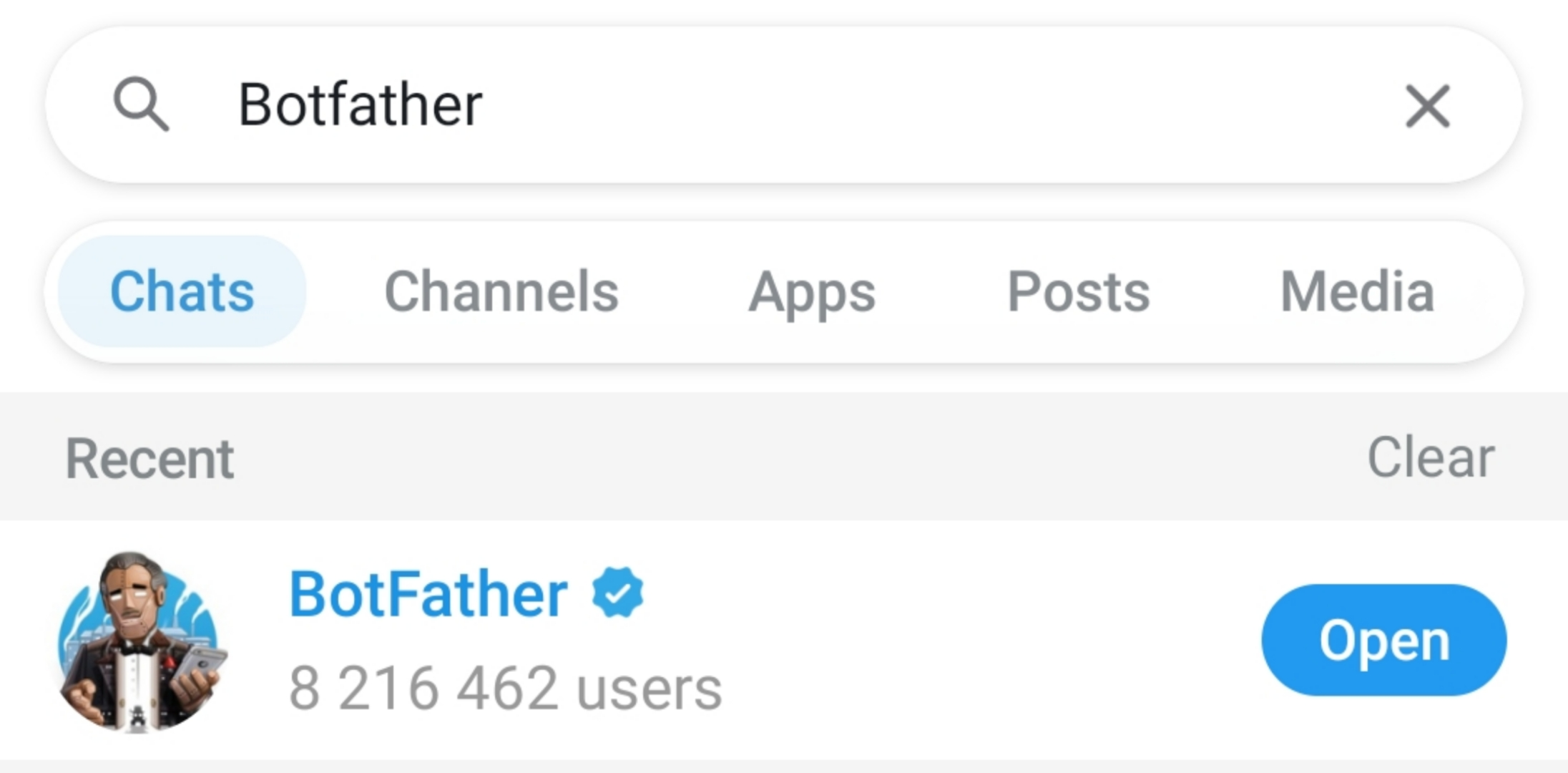
نکته: هنگام جستجو دقت کنید ربات رسمی BotFather را انتخاب کرده باشید.
مرحله دوم: ساخت ربات جدید
بعد از ورود به BotFather، دستور زیر را ارسال کنید:
/newbotBotFather از شما میخواهد ابتدا نام ربات و سپس Username ربات را انتخاب کنید.
با انجام این مراحل، ربات جدید شما ساخته خواهد شد.
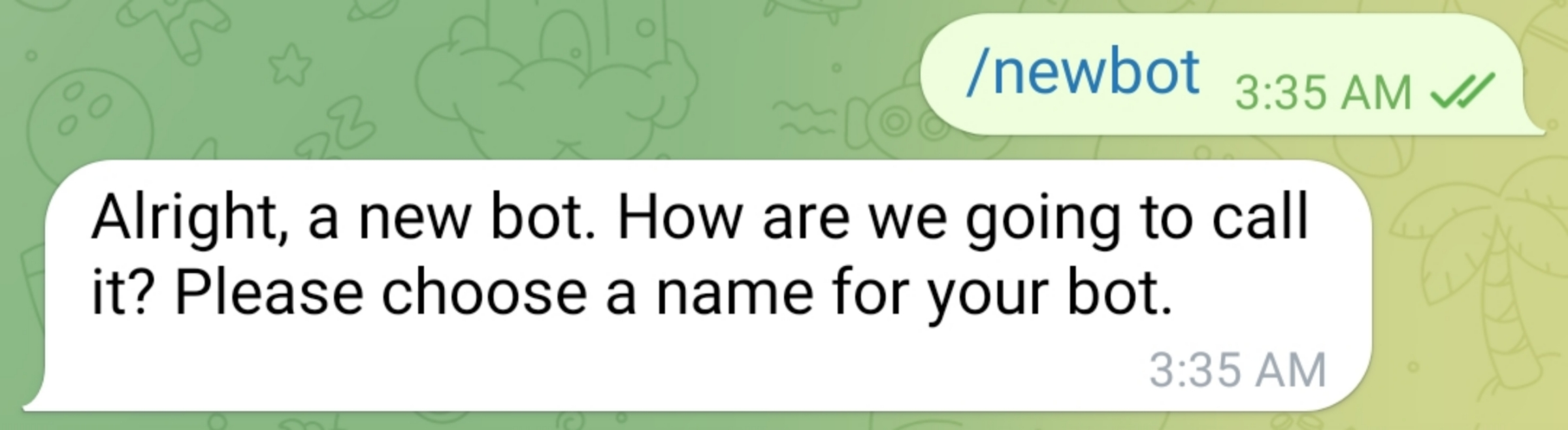
مرحله سوم: انتخاب نام ربات
در این مرحله باید نام نمایشی ربات را وارد کنید.
برای مثال:
فروشگاه آنلاین منیا:
پشتیبانی فروشگاه مناین نام همان نامی است که کاربران هنگام مشاهده ربات شما در Telegram میبینند.
نام ربات قابل تغییر است؛ بنابراین اگر بعداً تصمیم گرفتید نام دیگری برای ربات انتخاب کنید، میتوانید آن را از طریق BotFather تغییر دهید.
چطور یک نام مناسب انتخاب کنیم؟
بهتر است نامی انتخاب کنید که کاربر با دیدن آن بتواند موضوع یا کاربرد ربات را تشخیص دهد.
نام مناسب:
پشتیبانی فروشگاه Xنام نامناسب:
Bot 12345اگر ربات شما برای یک کسبوکار، فروشگاه یا سرویس مشخص ساخته شده است، بهتر است نام همان کسبوکار یا کاربرد ربات در نام آن مشخص باشد.
مرحله چهارم: انتخاب Username ربات
بعد از انتخاب نام، BotFather از شما میخواهد یک Username برای ربات تعیین کنید.
Username شناسه یکتای ربات است و در جستجو و لینک اختصاصی ربات استفاده میشود.
برای مثال:
MyShopBotدر این حالت لینک ربات شما به شکل زیر خواهد بود:
t.me/MyShopBot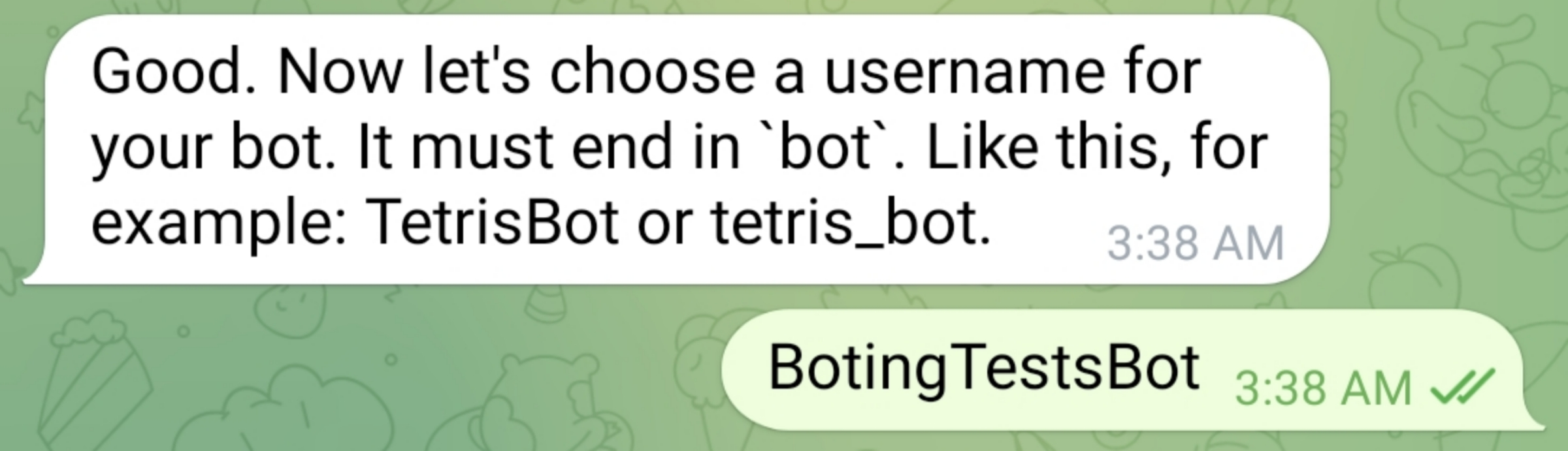
قوانین Username ربات
برای انتخاب Username ربات باید چند نکته را رعایت کنید:
- Username معمولی Bot باید بین ۵ تا ۳۲ کاراکتر باشد.
- فقط میتوان از حروف لاتین، اعداد و علامت
_استفاده کرد. - Username نباید شامل فاصله باشد.
- Username معمولی Bot باید به
botختم شود. - Username باید آزاد باشد و قبلاً توسط شخص دیگری ثبت نشده باشد.
چند نمونه Username مناسب
MyShopBotSupportRobotBotNews24BotMy_Shop_Bot
اگر Username قبلاً گرفته شده باشد
اگر BotFather پیامی مانند زیر نمایش داد:
Sorry, this username is already taken.یعنی Username انتخابشده قبلاً توسط شخص دیگری استفاده شده است و باید Username دیگری انتخاب کنید.
برای مثال، اگر Username زیر قبلاً گرفته شده باشد:
MyShopBotمیتوانید گزینههای دیگری مانند این موارد را امتحان کنید:
MyShop24BotMyShopSupportBotMyShopIranBot
تفاوت نام ربات و Username
نام ربات و Username دو چیز متفاوت هستند.
نام نمایشی ربات قابل تغییر است، اما Username معمولی Bot بعد از انتخاب قابل تغییر نیست؛ بنابراین هنگام انتخاب Username دقت کنید.
نکته: اگر قصد دارید ربات خود را برای مدت طولانی استفاده کنید، Username را با دقت انتخاب کنید؛ چون بعداً امکان تغییر Username معمولی Bot وجود ندارد.
مرحله پنجم: دریافت Token ربات
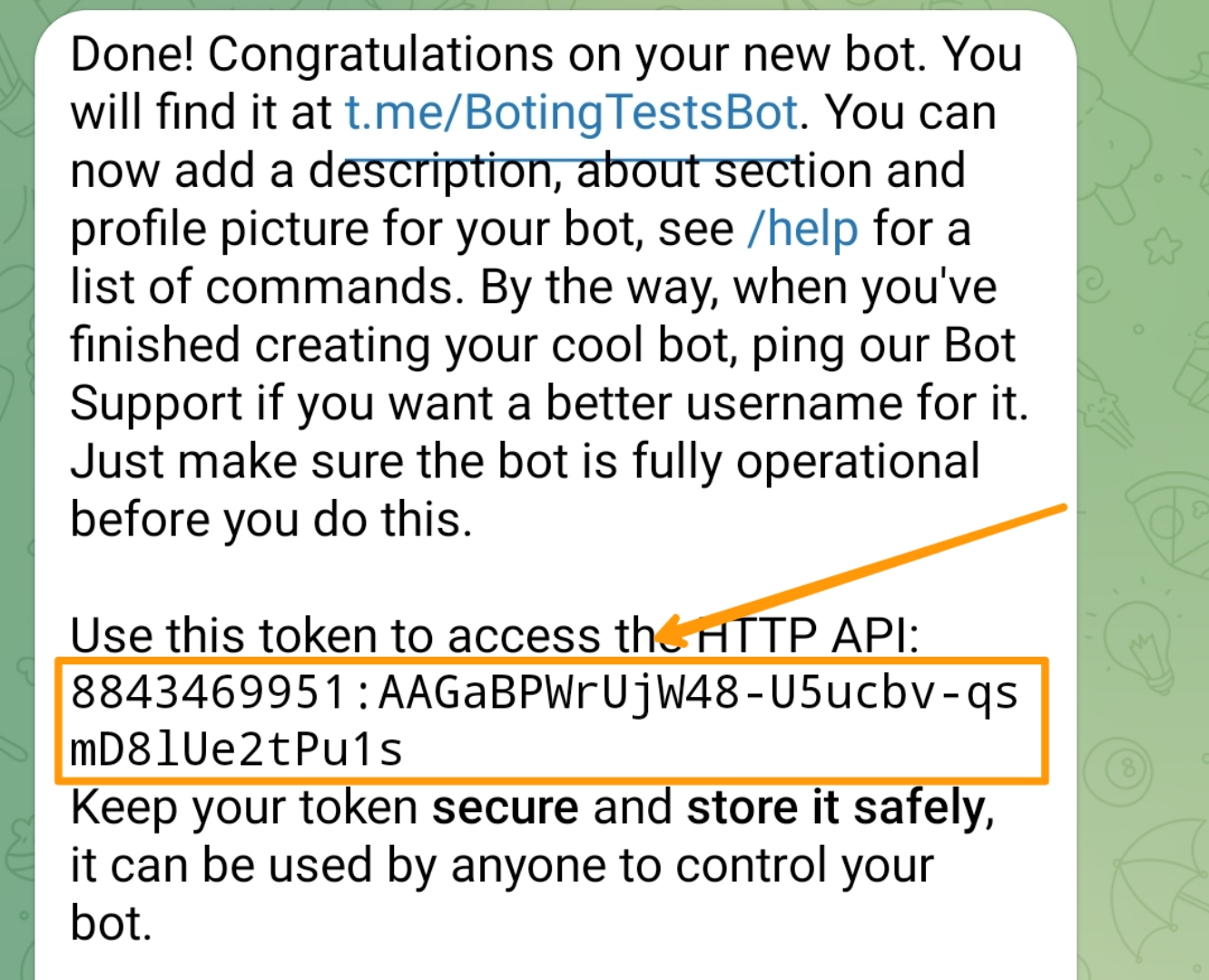
اگر نام و Username مورد تأیید BotFather قرار بگیرد، ربات ساخته میشود و BotFather یک Token اختصاصی در اختیار شما قرار میدهد.
Token معمولاً ساختاری شبیه نمونه زیر دارد:
123456789:AAxxxxxxxxxxxxxxxxxxxxxxxxxxxxxاین Token برای احراز هویت ربات در Telegram Bot API استفاده میشود و برای اتصال ربات به سرویسهایی مانند Boting به آن نیاز خواهید داشت.
Token را کجا استفاده کنیم؟
اگر قصد دارید ربات خود را به Boting متصل کنید، در مرحله اتصال از شما Token ربات خواسته میشود.
بنابراین بعد از ساخت ربات، Token را کپی کنید و در یک محل امن نگه دارید.
Token ربات را در اختیار دیگران قرار ندهید
Token ربات یک اطلاعات حساس است. هر شخصی که به Token دسترسی داشته باشد، میتواند از آن برای دسترسی به Bot API ربات استفاده کند.
بنابراین Token را در موارد زیر منتشر نکنید:
- کانال یا گروه عمومی
- شبکههای اجتماعی
- کد عمومی GitHub
- اسکرینشاتهای عمومی
- صفحات عمومی سایت
هشدار امنیتی: Token واقعی ربات را در مقاله، تصویر، ویدیو یا هر محتوای عمومی منتشر نکنید. اگر احتمال میدهید Token شما افشا شده است، از BotFather برای دریافت Token جدید استفاده کنید.
مرحله ششم: ورود به ربات ساختهشده
بعد از ساخت ربات، BotFather لینک ربات را نیز در اختیار شما قرار میدهد.
این لینک معمولاً به شکل زیر است:
t.me/YourBotUsernameروی لینک بزنید تا وارد ربات خود شوید.
در این مرحله ربات شما در Telegram ساخته شده است؛ اما هنوز امکانات و منطق موردنظر شما برای آن تعریف نشده است.
اگر قصد دارید ربات را با Boting مدیریت کنید، نیازی نیست برای ساخت امکانات آن برنامهنویسی کنید. میتوانید ربات ساختهشده را به Boting متصل کنید و امکانات آن را از طریق سرویس رباتساز مدیریت کنید.
مرحله هفتم: آمادهسازی ربات برای اتصال به Boting
اگر هدف شما استفاده از Boting برای ساخت و مدیریت ربات است، بعد از ساخت ربات در BotFather، مرحله بعدی اتصال آن به Boting است.
برای این کار Token دریافتشده از BotFather را در بخش اتصال ربات در Boting وارد میکنید.
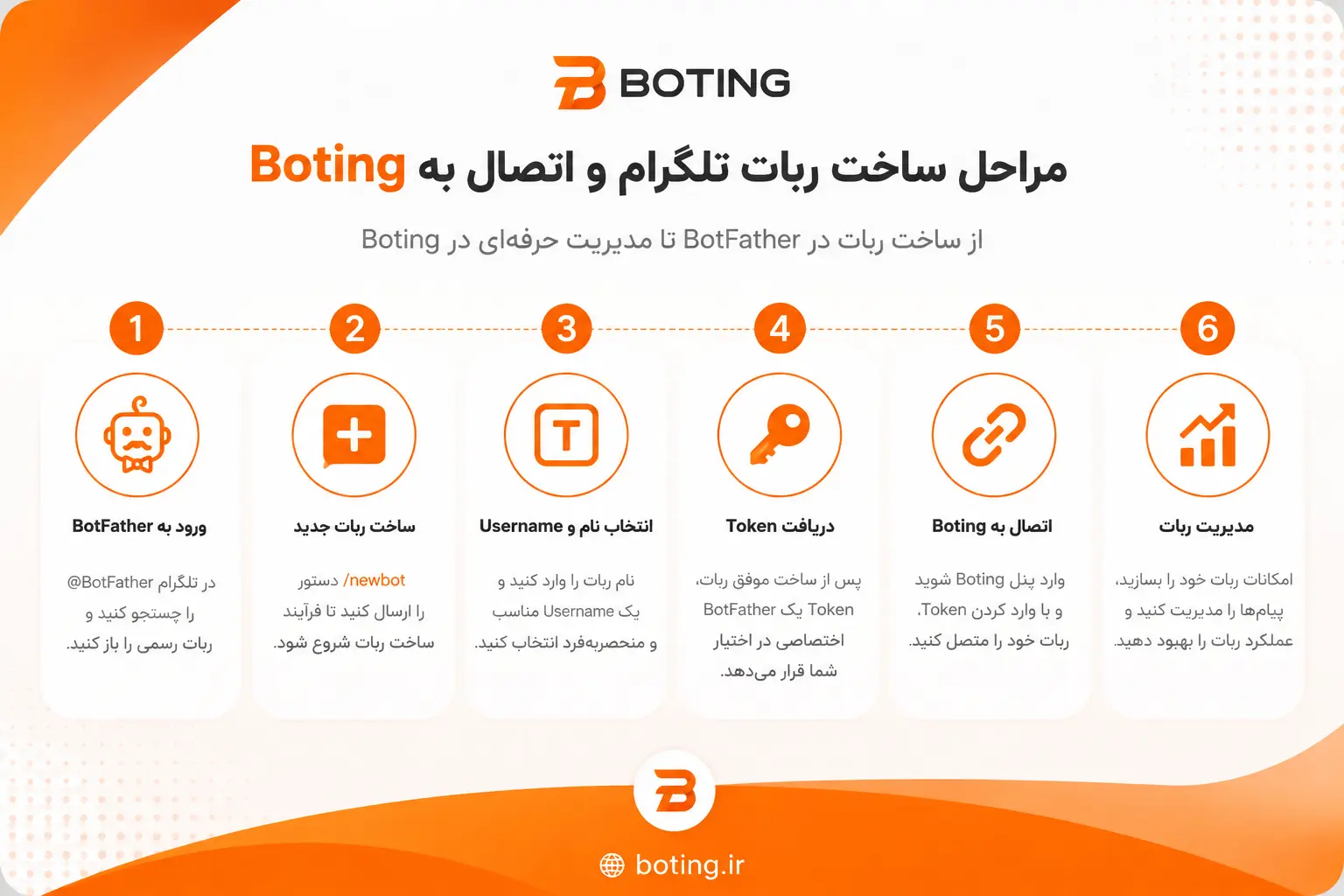
مسیر کلی کار به این شکل است:
- ساخت ربات در BotFather
- انتخاب نام و Username
- دریافت Token
- ورود به Boting
- اتصال ربات با Token
- ساخت و مدیریت امکانات ربات
آموزش اتصال ربات تلگرام به Boting ←
نکته: اگر ربات خود را قبلاً ساختهاید، لازم نیست ربات جدیدی ایجاد کنید. میتوانید همان ربات را با استفاده از Token آن به Boting متصل کنید.
مدیریت اطلاعات ربات در BotFather
بعد از ساخت ربات، بعضی از اطلاعات ظاهری و عمومی آن را میتوانید از طریق BotFather مدیریت کنید.
مهمترین موارد عبارتاند از:
- نام ربات
- عکس پروفایل
- Bio یا About
- Description
- Commands
تغییر نام ربات
نام نمایشی ربات قابل تغییر است و در صورت نیاز میتوانید آن را از طریق BotFather بهروزرسانی کنید.
تغییر عکس پروفایل ربات
میتوانید برای ربات یک تصویر پروفایل انتخاب کنید تا کاربران بتوانند آن را راحتتر تشخیص دهند.
آموزش تغییر عکس پروفایل ربات تلگرام ←
تغییر Bio و Description
Telegram برای معرفی ربات بخشهای متنی مختلفی دارد. About یا Bio برای یک معرفی کوتاه از ربات استفاده میشود و Description توضیح بیشتری درباره عملکرد ربات در اختیار کاربر قرار میدهد.
آموزش تغییر Bio و Description ربات تلگرام ←
تنظیم Commands
اگر برای ربات خود دستورهایی مانند /start، /help یا /about دارید، میتوانید آنها را از طریق BotFather تنظیم کنید.
آموزش تنظیم Commands ربات تلگرام ←
امکانات تخصصی BotFather
BotFather امکانات و تنظیمات دیگری نیز دارد، اما برای اتصال ربات به Boting و استفاده معمول از سرویس رباتساز، نیازی به تنظیم بیشتر این بخشها ندارید.
اگر در آینده به تنظیمات پیشرفتهتر نیاز داشتید، میتوانید از راهنمای تخصصی مربوط به همان قابلیت استفاده کنید.
اگر Username قبلاً گرفته شده باشد
یک Username دیگر انتخاب کنید و دوباره آن را برای BotFather ارسال کنید.
اگر Username با قوانین Telegram مطابقت ندارد
Username را بررسی کنید و مطمئن شوید فقط از حروف لاتین، اعداد و علامت _ تشکیل شده و با bot تمام میشود.
اگر Token را گم کردهام چه کار کنم؟
میتوانید از BotFather برای مدیریت Token ربات خود استفاده کنید. اگر Token قبلی در دسترس نیست یا احتمال میدهید افشا شده باشد، Token جدید دریافت کنید.
اگر Token من لو رفته است چه کار کنم؟
در صورت افشای Token، آن را دیگر استفاده نکنید و یک Token جدید دریافت کنید. همچنین Token جدید را در اختیار افراد دیگر قرار ندهید.
اگر ربات به Boting متصل نمیشود چه کار کنم؟
ابتدا Token واردشده را بررسی کنید و مطمئن شوید Token مربوط به همان رباتی است که قصد اتصال آن را دارید.
اگر مشکل همچنان ادامه داشت، راهنمای رفع مشکل اتصال ربات به Boting را مشاهده کنید.
راهنمای رفع مشکل اتصال ربات به Boting ←
آیا برای ساخت ربات تلگرام باید برنامهنویسی بلد باشم؟
خیر. ساخت ربات از طریق BotFather نیاز به برنامهنویسی ندارد. برای ساخت امکانات ربات نیز میتوانید از سرویس رباتساز Boting استفاده کنید.
آیا میتوانم رباتی را که قبلاً ساختهام به Boting متصل کنم؟
بله. اگر ربات شما قبلاً در Telegram ساخته شده است، میتوانید همان ربات را با استفاده از Token آن به Boting متصل کنید.
آیا میتوانم نام ربات را بعداً تغییر دهم؟
بله. نام نمایشی ربات قابل تغییر است.
آیا میتوانم Username ربات را بعداً تغییر دهم؟
Username معمولی Bot قابل تغییر نیست؛ بنابراین هنگام ساخت ربات، Username را با دقت انتخاب کنید.
جمعبندی: برای ساخت یک ربات تلگرام کافی است وارد BotFather شوید، ربات خود را ایجاد کنید، نام و Username آن را انتخاب کنید و Token را دریافت کنید. پس از آن میتوانید اطلاعات ظاهری ربات را مدیریت کرده و در صورت نیاز آن را به Boting متصل کنید.
آموزش اتصال ربات تلگرام به Boting ←