آموزش مدیریت ربات تلگرام در BotFather؛ تغییر نام، عکس، Bio و Description
بعد از ساخت ربات تلگرام، میتوانید بسیاری از اطلاعات ظاهری و عمومی آن را از طریق BotFather مدیریت کنید؛ از تغییر نام و عکس پروفایل گرفته تا ویرایش Bio، Description و تنظیم Commands.
اگر ربات خود را برای اتصال به Boting ساختهاید، معمولاً نیازی به استفاده از تنظیمات تخصصی BotFather ندارید و همین امکانات ساده برای آمادهسازی و مدیریت اطلاعات ربات کافی هستند.
نکته: در این آموزش فقط سراغ تنظیمات کاربردی و موردنیاز کاربران عادی میرویم و تنظیمات تخصصی BotFather را بررسی نمیکنیم.
مرحله اول: ورود به BotFather و مشاهده رباتها
برای مدیریت ربات ابتدا وارد Telegram شوید و ربات رسمی @BotFather را باز کنید.
سپس دستور زیر را ارسال کنید:
/mybotsBotFather فهرست رباتهایی را که با حساب شما ساخته شدهاند نمایش میدهد.
از این قسمت میتوانید ربات موردنظر خود را انتخاب کنید و به تنظیمات آن دسترسی داشته باشید.
مرحله دوم: انتخاب ربات و ورود به تنظیمات
بعد از ارسال دستور /mybots، روی رباتی که میخواهید مدیریت کنید بزنید.
BotFather گزینههای مختلفی برای مدیریت ربات نمایش میدهد. برای تغییر اطلاعات عمومی ربات معمولاً باید وارد بخش Edit Bot شوید.
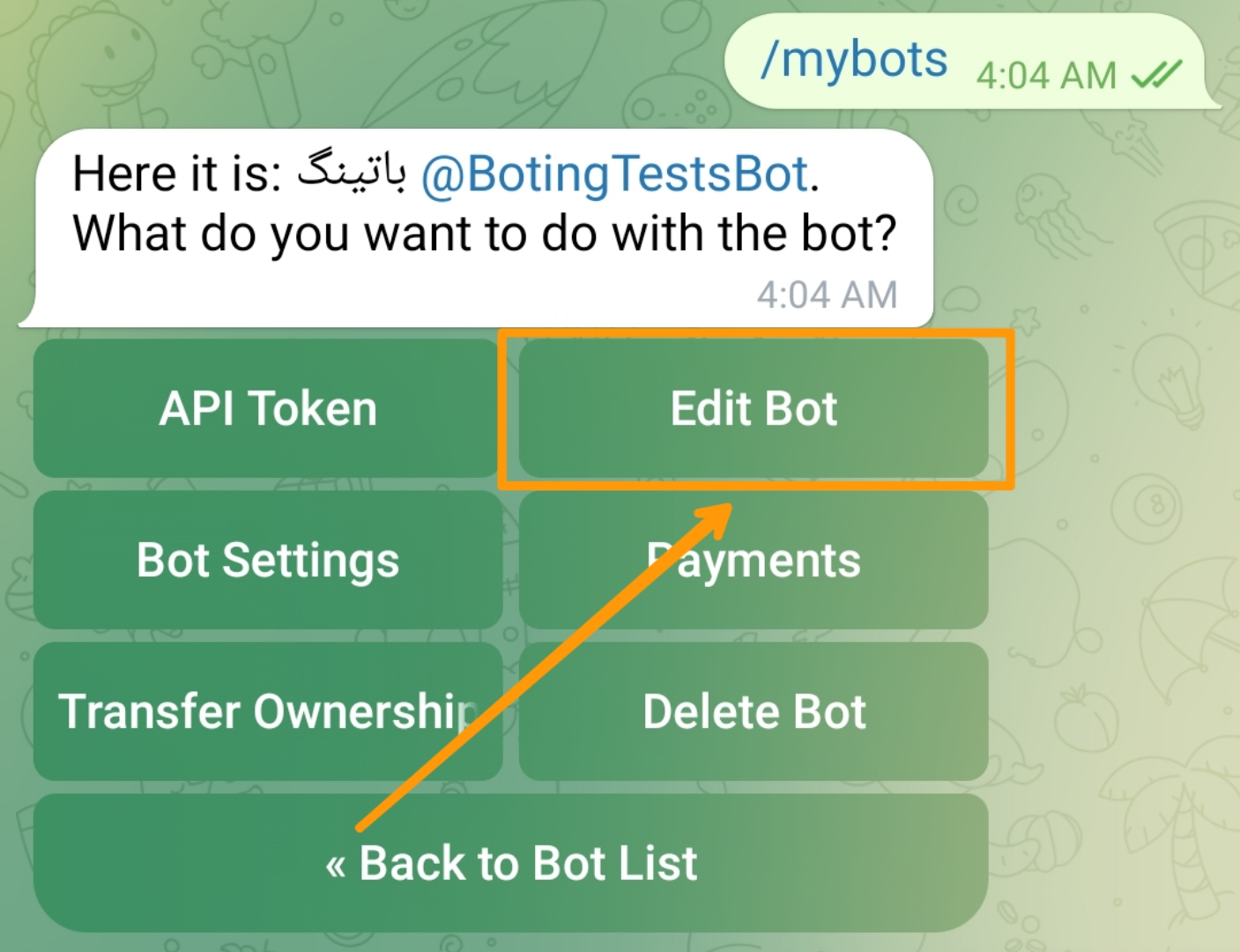
در این قسمت میتوانید اطلاعاتی مانند نام، Description، About، عکس پروفایل و Commands را مدیریت کنید.
مرحله سوم: تغییر نام ربات
اگر میخواهید نامی که کاربران هنگام مشاهده ربات میبینند را تغییر دهید، از گزینه تغییر نام ربات استفاده کنید.
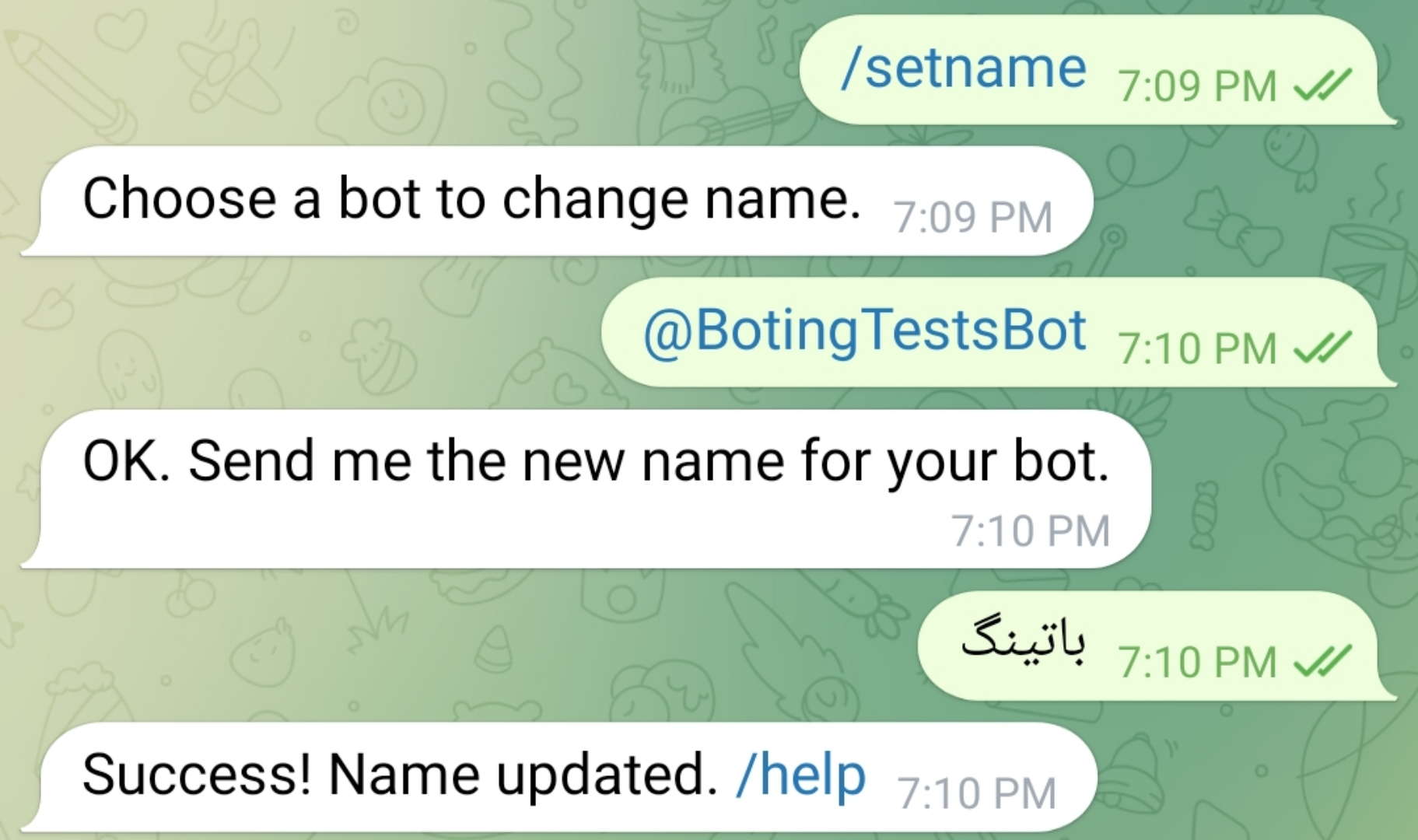
در BotFather میتوانید از دستور زیر نیز استفاده کنید:
/setnameبعد از ارسال دستور، BotFather از شما میخواهد ربات موردنظر را انتخاب کنید و سپس نام جدید را وارد کنید.
نام ربات چیست؟
نام ربات همان نام نمایشی آن است که کاربران در بخشهای مختلف Telegram مشاهده میکنند.
برای مثال اگر نام فعلی ربات شما این باشد:
فروشگاه منمیتوانید آن را به نامی مانند زیر تغییر دهید:
پشتیبانی فروشگاه منآیا تغییر نام ربات Username را هم تغییر میدهد؟
خیر. نام ربات با Username آن متفاوت است.
تغییر نام فقط نام نمایشی ربات را تغییر میدهد و Username ربات همان مقدار قبلی باقی میماند.
نکته: اگر میخواهید شناسهای مانند
@MyShopBotرا تغییر دهید، تغییر نام راهحل آن نیست. Username معمولی Bot بعد از انتخاب قابل تغییر نیست.
مرحله چهارم: تغییر عکس پروفایل ربات
برای اینکه ربات شما ظاهر حرفهایتری داشته باشد، میتوانید یک تصویر مناسب برای پروفایل آن انتخاب کنید.
در بخش مدیریت ربات، گزینه مربوط به تغییر عکس پروفایل را انتخاب کنید.
در صورت استفاده از دستور مستقیم BotFather نیز میتوانید از دستور زیر استفاده کنید:
/setuserpic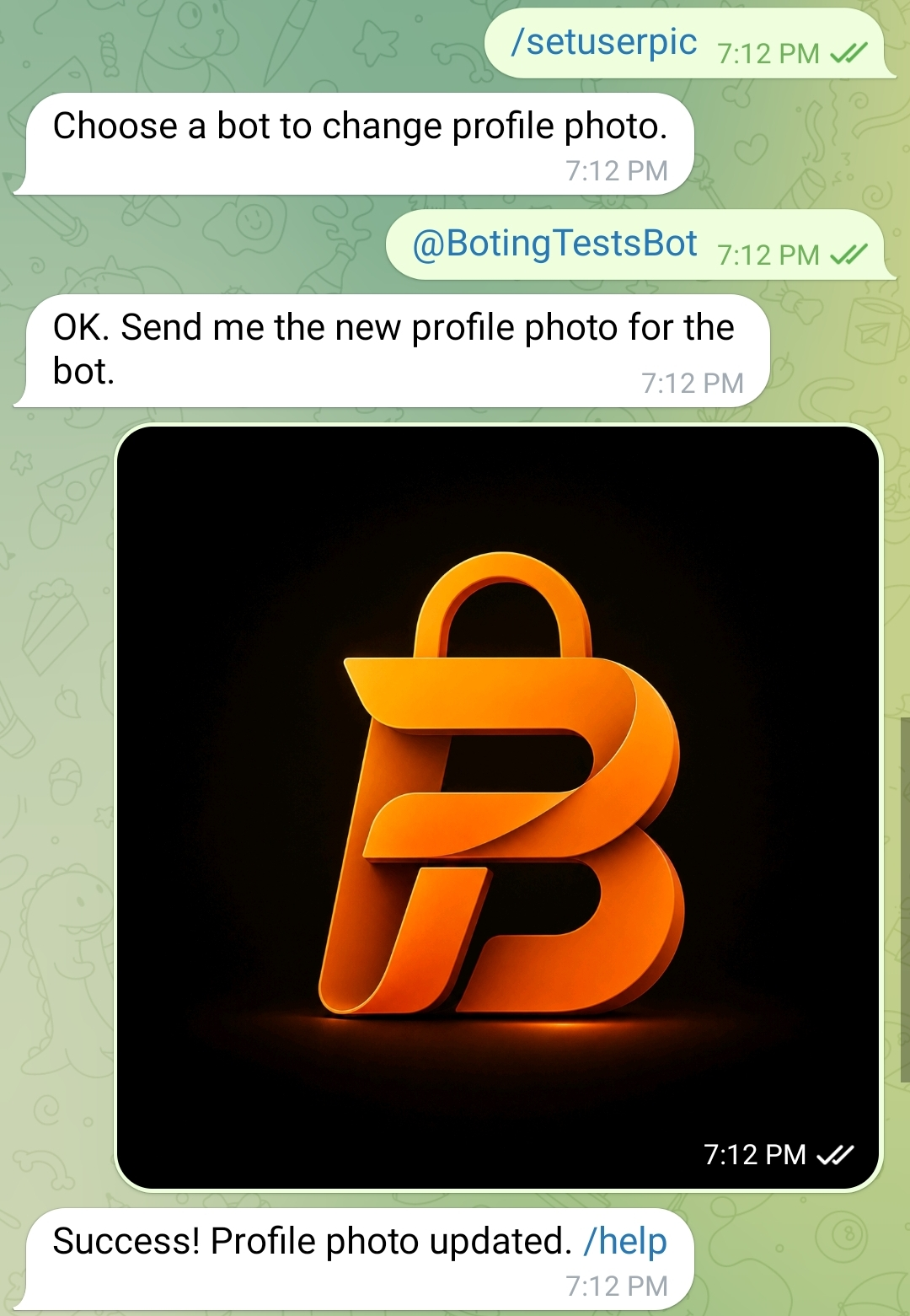
چه عکسی برای ربات مناسب است؟
بهتر است تصویر پروفایل ربات ساده، واضح و قابل تشخیص باشد.
- از لوگو یا تصویر مرتبط با کسبوکار استفاده کنید.
- تصویر را در اندازهای انتخاب کنید که در حالت کوچک نیز قابل تشخیص باشد.
- از نوشتههای زیاد داخل تصویر استفاده نکنید.
- اگر ربات متعلق به یک برند است، استفاده از لوگوی همان برند انتخاب مناسبی است.
برای رباتهای پشتیبانی نیز بهتر است تصویر پروفایل با هویت بصری برند هماهنگ باشد.
مرحله پنجم: تغییر Bio یا About ربات
یکی دیگر از اطلاعاتی که میتوانید در BotFather تغییر دهید، متن کوتاه معرفی ربات یا About است.
برای تغییر این بخش میتوانید از دستور زیر استفاده کنید:
/setabouttextاین متن در پروفایل ربات نمایش داده میشود و برای معرفی کوتاه کاربرد آن مناسب است.
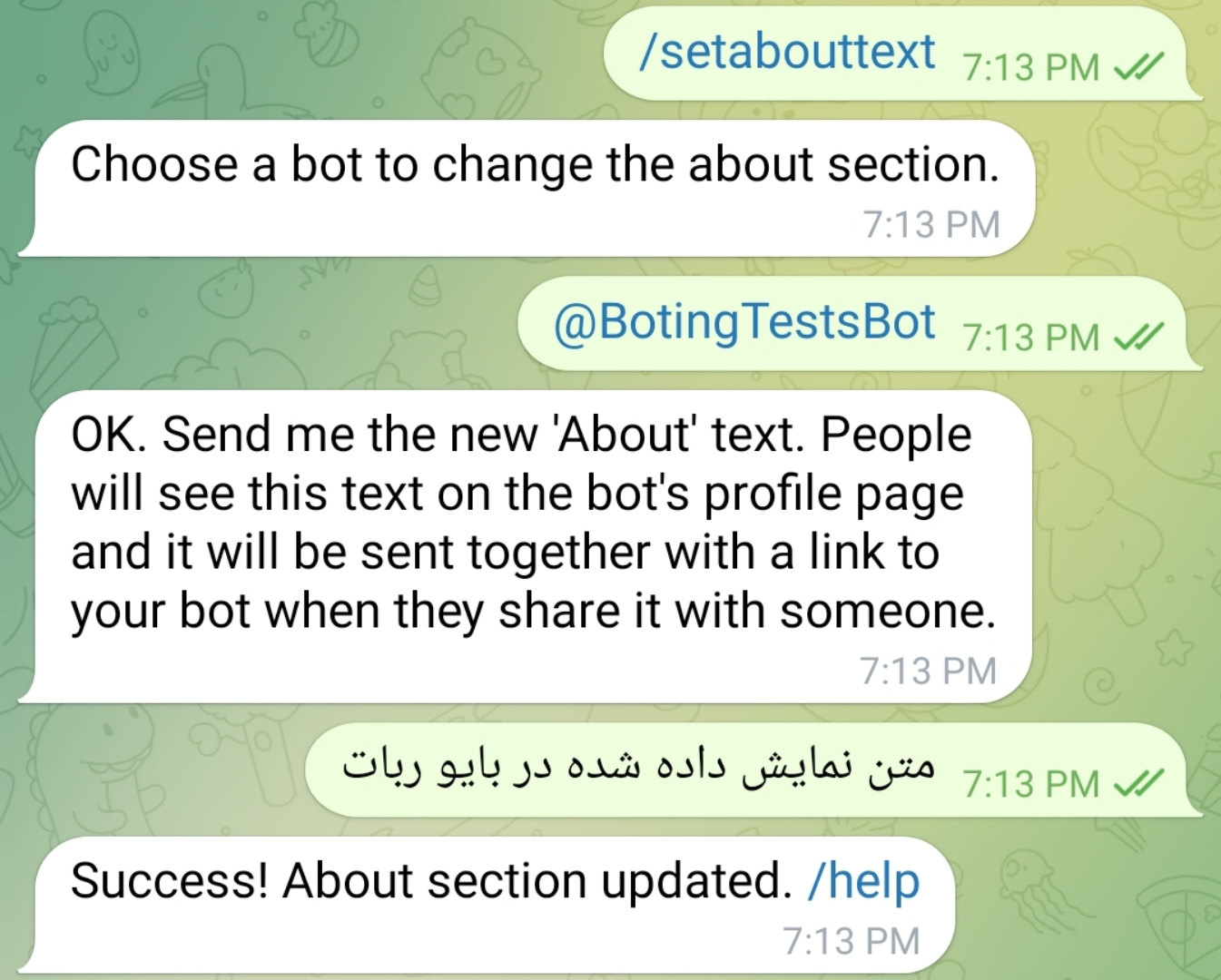
برای Bio ربات چه چیزی بنویسیم؟
Bio باید کوتاه و واضح باشد و در یک جمله به کاربر بگوید این ربات چه کاری انجام میدهد.
برای مثال:
ربات پشتیبانی و پاسخگویی فروشگاه منیا:
دریافت سفارش و پیگیری خرید از فروشگاه منپیشنهاد: در Bio بهجای توضیح طولانی، مهمترین کاربرد ربات را بهصورت کوتاه و مستقیم بنویسید.
مرحله ششم: تغییر Description ربات
Description با Bio تفاوت دارد و برای ارائه توضیح کاملتر درباره عملکرد ربات استفاده میشود.
برای تغییر Description میتوانید از دستور زیر استفاده کنید:
/setdescriptionBotFather از شما میخواهد ربات موردنظر را انتخاب کرده و متن جدید Description را وارد کنید.
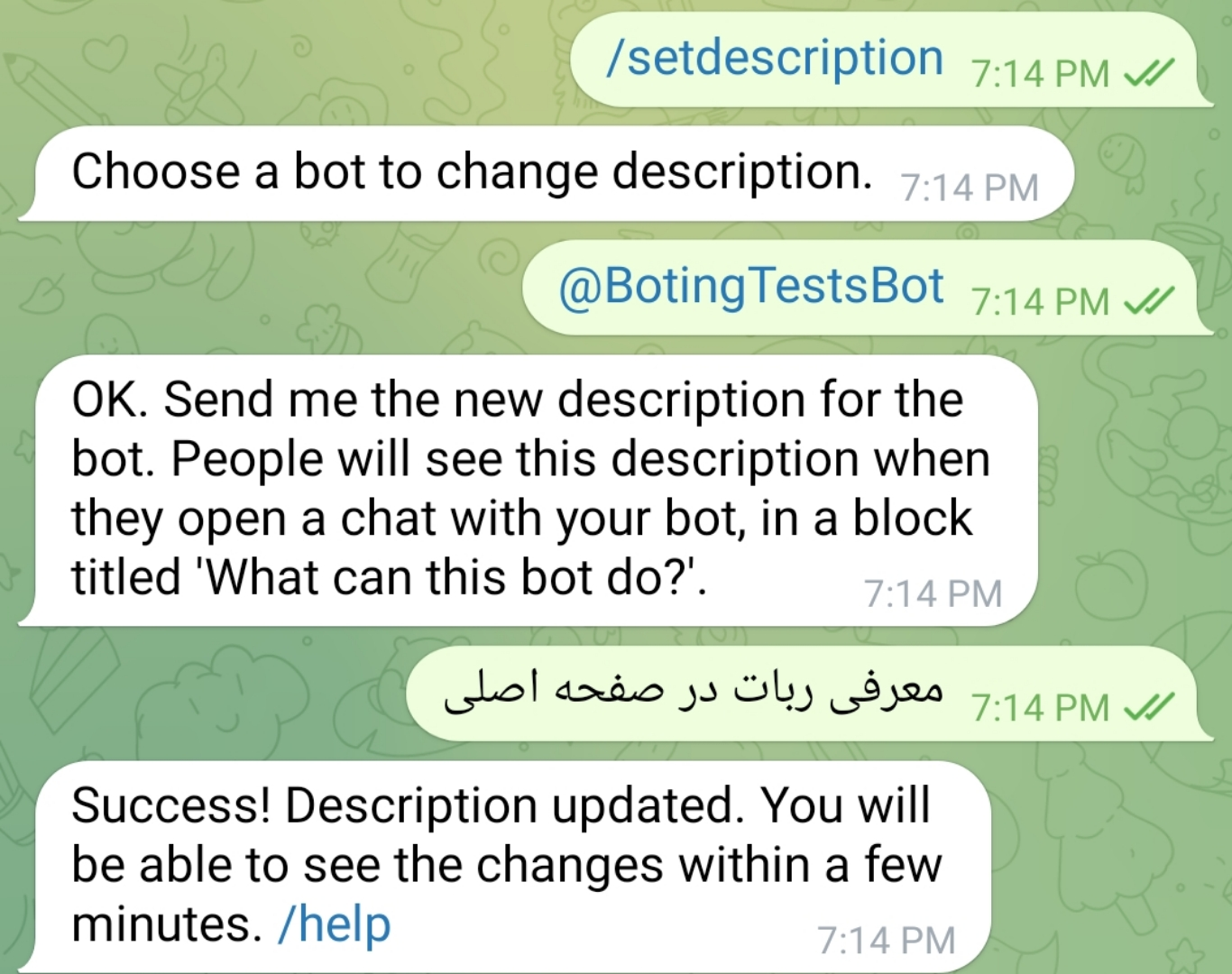
تفاوت Bio و Description چیست؟
Bio یا About یک معرفی کوتاه از ربات است که در پروفایل ربات نمایش داده میشود.
Description توضیح بیشتری درباره کاری است که ربات انجام میدهد و میتواند به کاربر کمک کند قبل از شروع کار با ربات، کاربرد آن را بهتر متوجه شود.
یک Description مناسب چه ویژگیهایی دارد؟
توضیحات ربات را کوتاه، واضح و مرتبط با کاربرد آن بنویسید.
برای مثال:
با این ربات میتوانید سفارش های خود را ثبت کنید، وضعیت سفارش را پیگیری کنید و با پشتیبانی فروشگاه در ارتباط باشید.
اگر ربات شما با Boting ساخته شده است، بهتر است Description را بر اساس امکانات واقعی ربات بنویسید و قابلیتهایی را که در ربات وجود ندارند به کاربر وعده ندهید.
مرحله هفتم: تنظیم Commands ربات
Commands همان دستورهایی هستند که کاربران میتوانند با ارسال علامت / در چت ربات مشاهده و انتخاب کنند.
برای مدیریت Commands میتوانید از گزینه مربوط به ویرایش دستورات در BotFather استفاده کنید یا دستور زیر را ارسال کنید:
/setcommands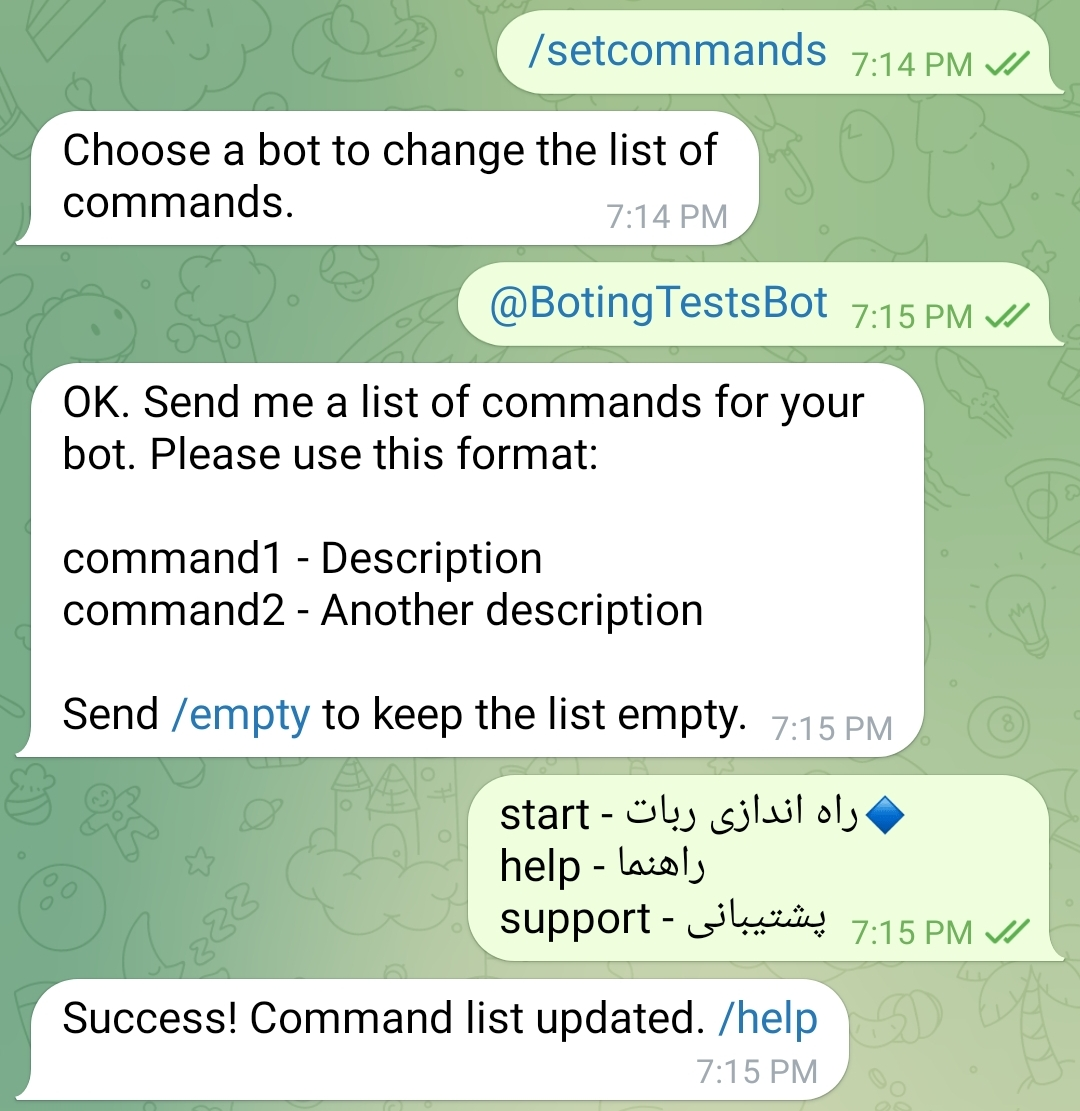
مثال برای Commands
فرض کنید ربات شما یک ربات پشتیبانی است. میتوانید دستورهایی مانند موارد زیر تعریف کنید:
start - شروع کار با ربات
help - راهنمای استفاده
support - ارتباط با پشتیبانی
بعد از تنظیم Commands، کاربران هنگام تایپ / میتوانند فهرست دستورهای تعریفشده را مشاهده کنند.
آیا Commands برای رباتساز ضروری است؟
خیر. اگر امکانات ربات شما از طریق Boting مدیریت میشود، تنظیم Commands فقط زمانی لازم است که بخواهید کاربران از طریق دستورات Telegram نیز به بخشهای مشخصی از ربات دسترسی داشته باشند.
مرحله هشتم: بررسی نهایی اطلاعات ربات
بعد از انجام تغییرات، بهتر است وارد پروفایل ربات شوید و اطلاعات آن را بررسی کنید.
موارد زیر را بررسی کنید:
- نام ربات درست باشد.
- عکس پروفایل مناسب باشد.
- Bio یا About بهدرستی نمایش داده شود.
- Description با عملکرد واقعی ربات مطابقت داشته باشد.
- Commands در صورت استفاده، درست تنظیم شده باشند.
- Username همان شناسهای باشد که قصد دارید در اختیار کاربران قرار دهید.
مرحله نهم: اتصال ربات مدیریتشده به Boting
اگر هدف شما ساخت ربات با Boting است، بعد از اینکه اطلاعات ظاهری ربات را در BotFather تنظیم کردید، میتوانید ربات را به Boting متصل کنید.
برای اتصال به Boting به Token ربات نیاز دارید که هنگام ساخت ربات از BotFather دریافت کردهاید.
مراحل کلی به این صورت است:
- ساخت ربات در BotFather
- تنظیم نام و اطلاعات ظاهری ربات
- دریافت Token
- ورود به Boting
- وارد کردن Token
- اتصال ربات
آموزش اتصال ربات تلگرام به Boting ←
نکته: اگر ربات را قبلاً ساختهاید، نیازی به ساخت ربات جدید ندارید. میتوانید همان ربات را با Token آن به Boting متصل کنید.
آیا بعد از اتصال به Boting میتوان اطلاعات ربات را تغییر داد؟
بله. اتصال ربات به Boting به این معنی نیست که دیگر نمیتوانید اطلاعات عمومی آن را مدیریت کنید. تنظیمات عمومی مانند نام، عکس، Bio، Description و Commands همچنان از طریق امکانات مربوط به Telegram قابل مدیریت هستند.
آیا برای مدیریت ساده ربات به تنظیمات پیشرفته BotFather نیاز داریم؟
خیر. برای استفاده معمول و اتصال ربات به سرویس رباتساز، تنظیمات سادهای که در این آموزش توضیح داده شد معمولاً کافی هستند.
آیا Username ربات قابل تغییر است؟
خیر. Username معمولی Bot بعد از انتخاب قابل تغییر نیست؛ بنابراین هنگام ساخت ربات در BotFather باید آن را با دقت انتخاب کنید.
اگر Token ربات را گم کنیم چه میشود؟
اگر Token را گم کردهاید یا احتمال میدهید Token شما در اختیار شخص دیگری قرار گرفته است، میتوانید از BotFather برای ایجاد Token جدید استفاده کنید.
اگر Token ربات افشا شود چه کار کنیم؟
Token را مانند رمز دسترسی ربات در نظر بگیرید و آن را در اختیار دیگران قرار ندهید. در صورت افشای Token، آن را تعویض کنید و Token جدید را در محل امن نگهداری کنید.
آیا تغییر نام، عکس یا Description روی ربات Boting تأثیر میگذارد؟
این اطلاعات مربوط به مشخصات عمومی ربات در Telegram هستند و تغییر آنها به معنی حذف یا ساخت مجدد ربات نیست. بنابراین میتوانید اطلاعات ظاهری ربات را متناسب با برند یا کاربرد آن بهروزرسانی کنید.
جمعبندی: بعد از ساخت ربات در BotFather، میتوانید بدون ورود به تنظیمات تخصصی، اطلاعات اصلی آن را مدیریت کنید. تغییر نام، عکس پروفایل، Bio، Description و Commands مهمترین تنظیماتی هستند که برای یک ربات معمولی به آنها نیاز دارید.
اگر قصد دارید ربات خود را با Boting راهاندازی کنید، پس از انجام تنظیمات اولیه کافی است Token ربات را دریافت کرده و آن را به سرویس رباتساز متصل کنید.
آموزش اتصال ربات تلگرام به Boting ←